1. 개요
이 글은 뒤돌아서면 까먹는 저를 위한 것으로, 때는 리눅스를 처음 배울 때였습니다.
부팅 후 로그인해야 하는 상황에 비밀번호를 까먹었던 거죠.
지금도 글들 사이에 까먹었다거나 모른다는 게 적혀있는 이유기도 합니다. 거두절미하고 시작합니다.

2. root 패스워드 변경하기
패스워드를 변경하기 위한 절차는 다음과 같습니다.
- 재부팅 후 F2를 눌러 Grub으로 진입
- Grub에서 파일 수정
- 명령어 입력 (관리자 비밀번호 재설정)
- 명령어 입력 (사용자 비밀번호 재설정)
2-1. 재부팅 후 shift를 눌러 Grub으로 진입
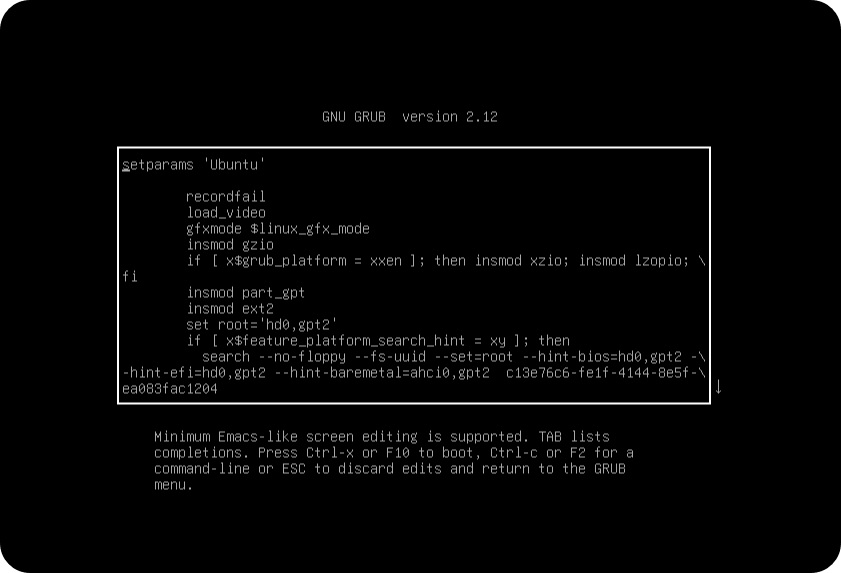
리눅스를 재부팅하면서 Shif키를 눌러주면 이렇게 리눅스의 부트로더, Grub으로 들어올 수 있습니다.
여기서 'e'키를 눌러주면 두번째 사진처럼 나옵니다.

2-2. Grub에서 파일 수정
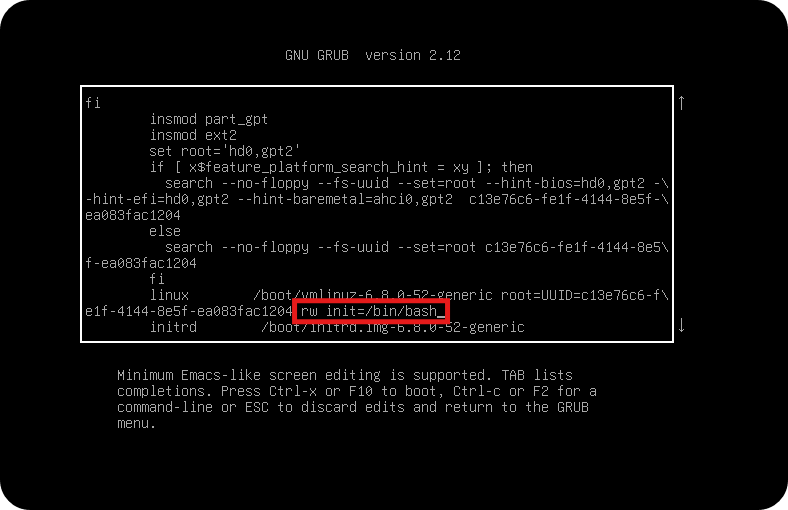
이때 아래 화살표 방향키를 누르며, 빨간 박스로 쳐진 "ro quiet splash $vt handoff"를 찾으면 지우고 다음처럼 입력합니다.
그 다음 CTRL + X를 눌러 빠져나오면 됩니다.
ro quiet splash $vt handoff >> rw init=/bin/bash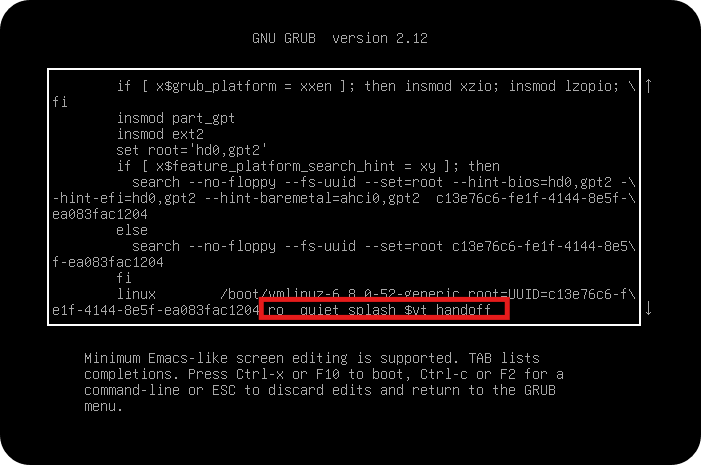
2-3. 명령어 입력 (관리자 비밀번호 재설정)
이것저것 쫘라락 뜨다가 root@(none):/# 가 나오면 passwd를 입력하여 비밀번호를 바꾼 후, reboot -f를 눌러 재부팅합니다. 만약 사용자 비밀번호도 바꿔야 한다면 reboot -f를 하지 않고 2-4로 넘어가서 진행합니다.
passwd
>> New password : [새로운 비밀번호 입력]
>> Retype password : [다시 입력]
>> passwd : password updated successfully

reboot -f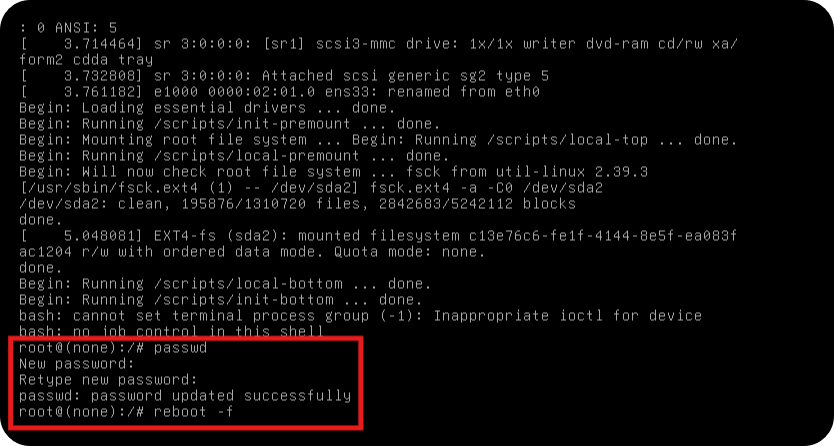
2-4. 명령어 입력 (사용자 비밀번호 재설정)
사용자 계정 이름을 확인하기 위해 다음과 같이 입력하면 사진처럼 현재 계정 이름이 나옵니다
grep /bin/bash /etc/passwd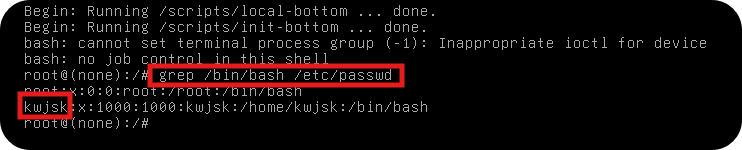
확인 후 다음처럼 입력합니다.
passwd [사용자 계정이름]
>> New password : [새로운 비밀번호 입력]
>> Retype password : [다시 입력]
>> passwd: password updated successfully

reboot -f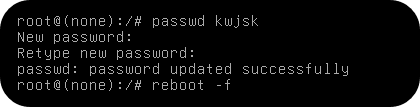
3. 확인 결과
재설정한 사용자 계정 비밀번호로 로그인 성공하면 이렇게 뜹니다 와 박수 짝.
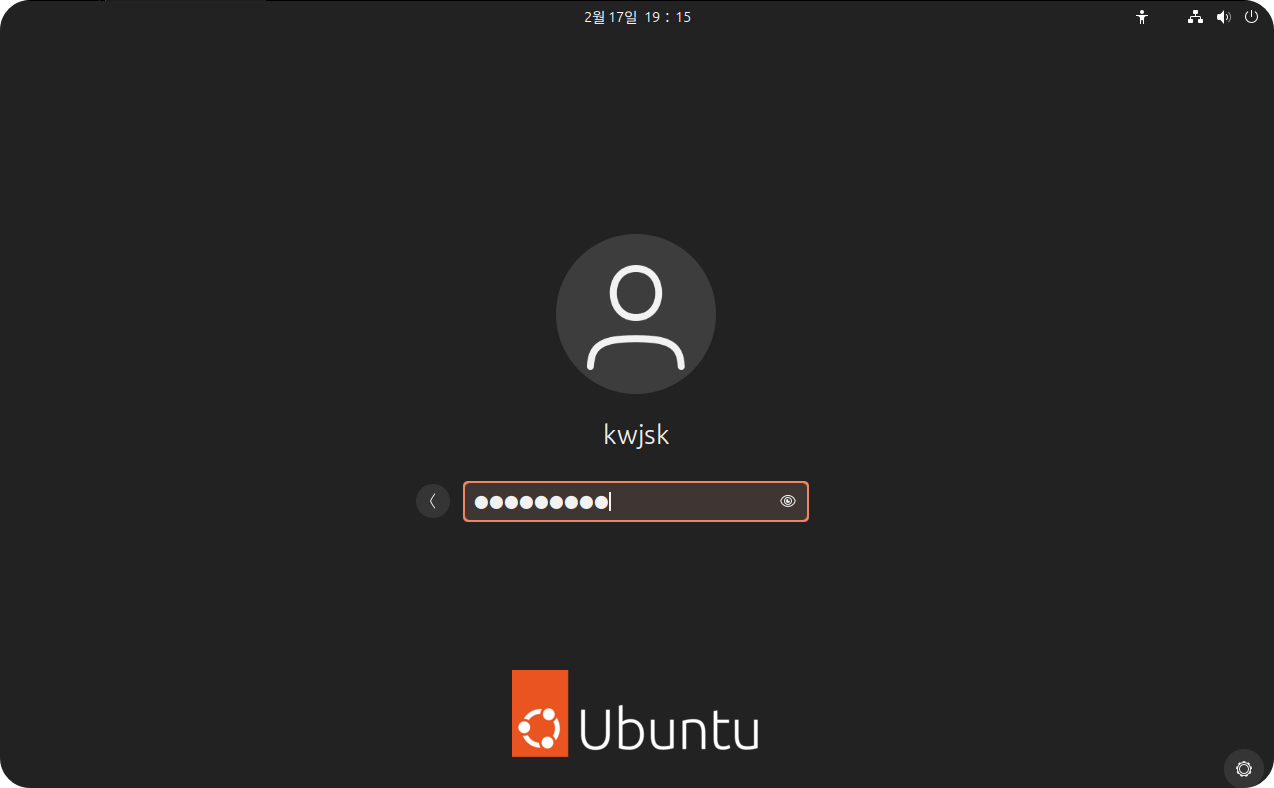
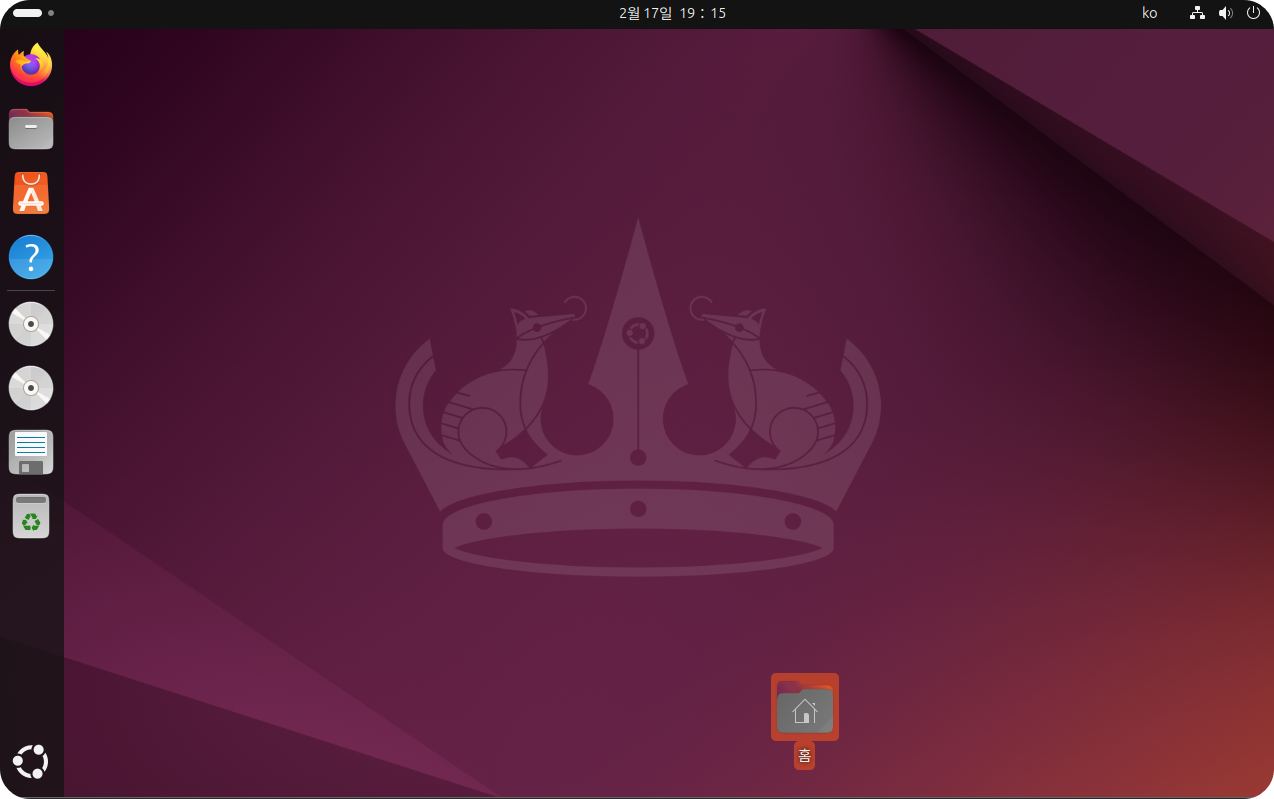
아직 끝나지 않았습니다. CTRL+ ALT+T를 눌러 터미널 창으로 진입 후 su - 를 입력하고 관리자 계정으로 로그인 해줍니다.
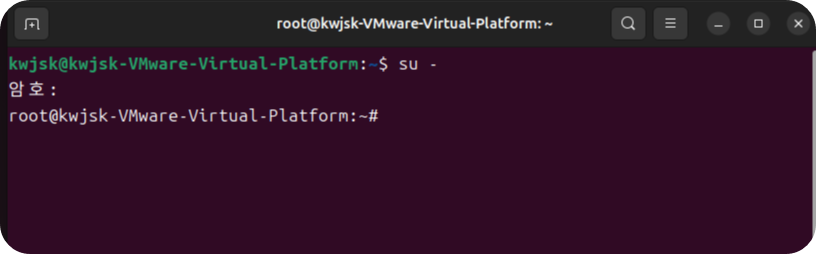
이렇게 뜨면 성공입니다. 와 박수 짝짝.
'컴퓨터 > 개별 프로젝트' 카테고리의 다른 글
| [리눅스] AppArmor 사용법 및 정책 적용해보기 (0) | 2025.04.09 |
|---|---|
| [리눅스] vmware Alpine Linux 설치 (2) | 2025.04.08 |
| [윈도우] 간단한 자동 명령어 도구 HELP! CMD (0) | 2025.02.17 |