1. 개요
도커에 익숙해지기 위해 완성된 컨테이너를 지우고 다시 만드는 과정만 어인 1주가 지났지만 예기치 않은 오류가 종종 생겼다. 따라서 노션에 정리해뒀던 기본 명령어를 정리해서 여기에 올리고자 한다. 아직 없는 것도 많아서 추가될 수 있다..(진짜 몰라서)
이번 게시글에선 다음과 같이 진행될 예정이다
- 컨테이너 제어 명령어
- 파이썬 2,3 설치
- 파이썬 가상 환경 설치 및 활성화
2. 컨테이너 제어 명령어
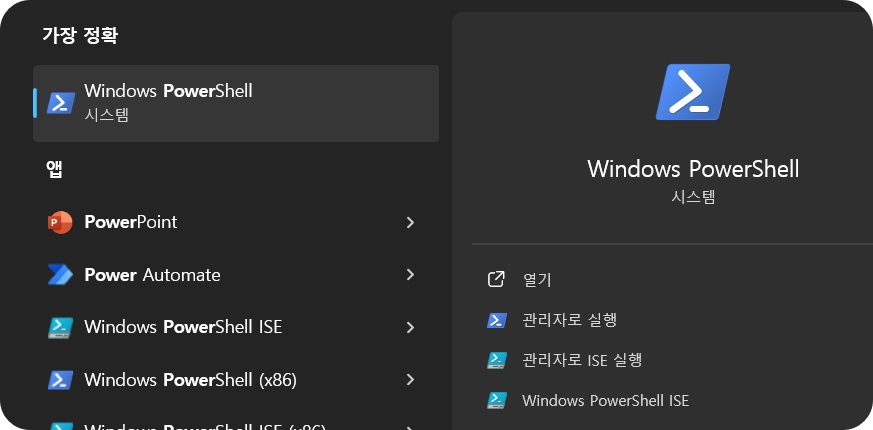
기존에 설치했던 도커 데스크탑에서 터미널을 열어 진행하고자 한다. 파워셀을 열고 싶다면 두번째 사진과 같이 윈도우 로고 옆 검색창에서 powershell을 찾아 실행해준다.

2-1. 설치된 도커 확인하기
docker --version
>> Docker version 27.5.1, build 9f9e405
2-2. 현재 실행 중인 컨테이너 확인하기
dockcer ps -a2-3. 도커 이미지 가져오기
docker pull ubuntu:[tag]
docker pull ubuntu:latest- docker pull : 도커 hub에 있는 이미지를 가져온다.
- ubuntu:latest : 최근 우분투 버전으로. (우분투 뒤에 붙어있는 ' : ' 이거는 tag라고 하며 뒤에 원하는 버전을 입력할 수 있다)
- 밑에 있는 링크에서 태그 목록을 확인할 수 있다.
ubuntu Tags | Docker Hub
docker pull ubuntu:oracular-20241120
hub.docker.com
2-4. 도커 컨테이너 실행하기
docker run -it --name [컨테이너 이름] ubuntu bash- -it : 터미널 모드로 실행
- --name [컨테이너 이름] : 컨테이너 이름을 정해줘야 한다.
- ubuntu : 최신 우분투 이미지 사용
- bash : 컨테이너 내부에서 bash 셸을 사용한다
2-3. 생성한 컨테이너 터미널로 진입하기
docker exec -it [컨테이너 이름] bash2-4. 필수 유틸리티 설치
우분투 컨테이너는 초반에 필수 유틸리티가 깔려져 있지 않아 nano, vi같은 에디터나 ifconfig 같은 명령어를 사용할 수 없는 상태이기 때문에 컨테이너에 진입한 상태에서 개별적으로 설치해줘야한다.
apt update && apt install -y curl net-tools nano vim- curl : Client URL의 약자로, URL을 사용해서 데이터를 가져오는 데 필요함
- net-tools : 리눅스에서의 네트워크 관리 명령어가 담긴 패키지(ex. ifconfig)
- nano vim : nano는 간단하게 텍스트 편집하기 좋고, vim은 초보자들이 사용하기엔 복잡하지만 기능이 많고 성능이 좋다
2-5. 컨테이너 정지 및 삭제
docker stop [컨테이너 이름]
docker rm [컨테이너 이름]
2-6. 컨테이너 실행
docker start [컨테이너 이름]
docker attach [컨테이너 이름]
2-7. 컨테이너를 이미지로 저장
docker commit [컨테이너 이름] [이미지 이름]
docker commit my-first-docker my-first-docker-image
3. 파이썬 2, 3 설치
파이썬3은 알겠는데 2는 왜 설치하는지 궁금할 수 있는데 구버전 익스플로잇이나 워게임에서 파이썬2 기반으로 작성된 코드를 만날 수 있다. 다만 pip끼리 충돌나는 건 방지하기 위해 파이썬2는 최소한으로 깔아두고 3버전에 좀 더 치중하기로 한다.
3-1. 우분투 시스템 최신화 및 업데이트 후 파이썬 설치
apt update && apt upgrade
apt install -y python2 python2-dev python3 python3-pip
[참고사항!] 만약 설치 중 Geographic Area나 TimeZone 관련된 문구 나올 시 5번(Asia) / 68번(Seoul) 순으로 입력해주면 된다
3-2. 파이썬 버전 및 pip 버전 확인
python2 --version
python3 --version
pip3 --version
3. 파이썬 가상환경 설치 및 활성화
가상환경 venv를 사용하면 우분투 시스템에 영향을 주지 않고 격리된 환경에서 패키지를 관리하거나 패키지를 설치할 수 있다. 이건 파이썬 3버전으로 설치해보기로 한다.
3-1. 가상환경 설치 및 생성
apt update && apt install -y python3.12-venv
python3 -m venv venv- python3 -m venv : 파이썬의 venv 모듈을 실행한다
- venv : 가상환경을 만들 폴더 이름
3-2. 가상환경 활성화 / 비활성화
source venv/bin/activate
deactivate
'컴퓨터 > Server' 카테고리의 다른 글
| [Docker] 포트포워딩으로 웹서버를 열어보자 (0) | 2025.02.17 |
|---|